سفارشیسازی در ادوب کانکت میتواند از تغییر ساده جایگاه Podها و ساخت Layoutهای مختلف آغاز شود و تا طراحی Templateهای سازمانی، تنظیم رنگ و لوگو، شخصیسازی صفحات ورود و خروج، استفاده از Virtual Background و افزودن Custom Pod ادامه پیدا کند. بخشی از این تغییرات توسط Host داخل اتاق انجام میشود، برخی به دسترسی Administrator نیاز دارد و بعضی قابلیتهای پیشرفته نیز به تنظیمات فنی یا توسعه اختصاصی وابسته هستند.
چه قسمتهایی از ادوبی کانکت سفارشی میشوند؟
امکانات سفارشیسازی Adobe Connect فقط به تغییر رنگ یا قراردادن لوگوی سازمان محدود نمیشود. مدیران میتوانند چیدمان کلاس، ابزارهای داخل اتاق، صفحه ورود، سطح دسترسی کاربران و حتی نحوه اتصال کلاس آنلاین به سامانه مدیریت یادگیری را متناسب با نیاز خود تنظیم کنند.
البته همه این تغییرات از یک بخش انجام نمیشوند. تنظیماتی مانند جابهجایی ابزارهای داخل کلاس معمولاً در اختیار میزبان یا Host قرار دارد؛ اما تغییر ظاهر عمومی، لوگو و صفحات ورود به دسترسی Administrator نیاز دارد. نام و محل بعضی گزینهها نیز ممکن است در نسخههای مختلف Adobe Connect کمی متفاوت باشد.
چیدمان اتاق Adobe Connect
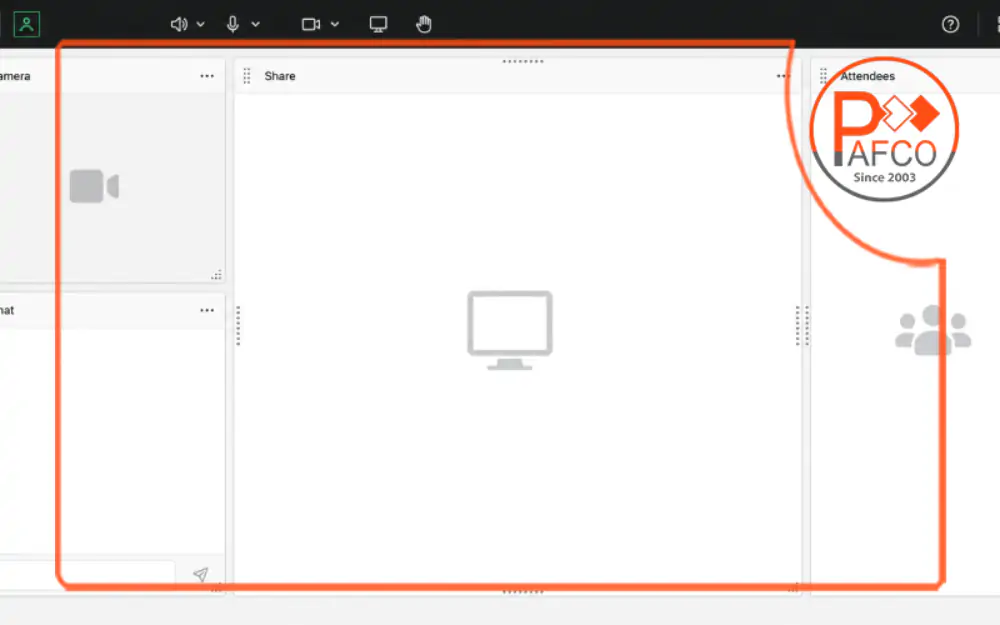
محیط هر کلاس یا جلسه در Adobe Connect از چند پنجره مجزا تشکیل میشود که هرکدام کاربرد مشخصی دارند. برای مثال، یک پنجره برای نمایش اسلاید، یک پنجره برای دوربین مدرس، یک بخش برای چت و بخشی دیگر برای نمایش فهرست شرکتکنندگان در نظر گرفته میشود. این پنجرهها در Adobe Connect با نام Pod شناخته میشوند.
میزبان جلسه میتواند محل قرارگیری این پنجرهها را تغییر دهد، اندازه آنها را کوچک یا بزرگ کند و ابزارهای غیرضروری را از صفحه بردارد. به این ترتیب، فضای کلاس براساس نوع محتوایی که قرار است ارائه شود تنظیم خواهد شد.
برای تغییر چیدمان اتاق معمولاً کافی است نشانگر ماوس را روی لبه یا نوار بالای یک Pod قرار دهید. سپس میتوانید آن را به بخش دیگری از صفحه منتقل کنید یا با کشیدن لبهها، اندازه آن را تغییر دهید. میزبان همچنین میتواند از منوی Pods ابزار جدیدی به اتاق اضافه کند.
Layoutهای اتاق
.webp "سفارشی سفارسی ادوبی کانکت")
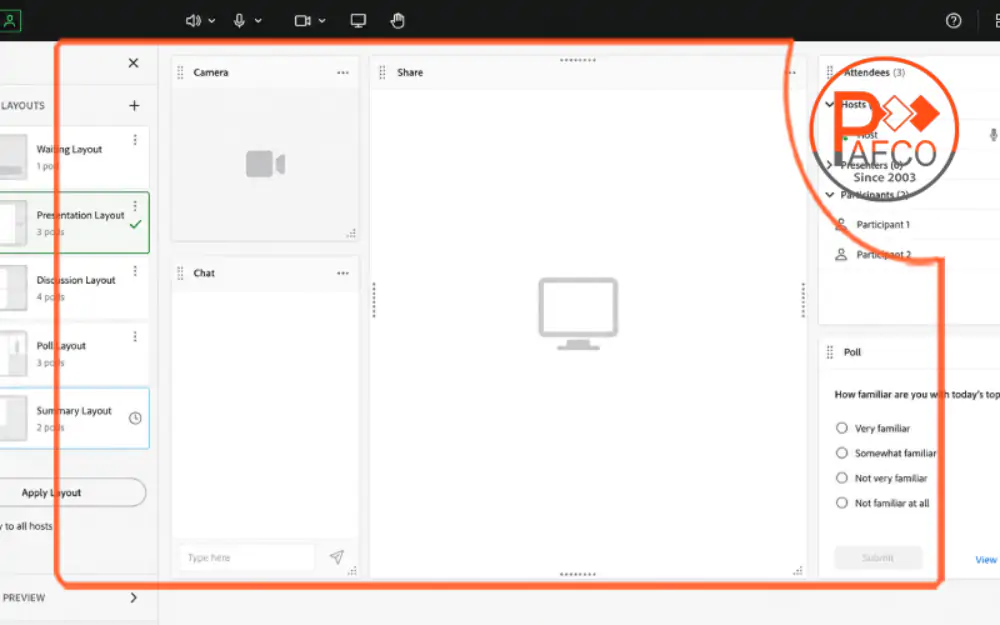
Layout به یک چیدمان آماده از Podهای مختلف گفته میشود. بهجای اینکه میزبان در طول کلاس چند بار اندازه و محل پنجرهها را تغییر دهد، میتواند از قبل چند Layout برای مراحل مختلف جلسه آماده کند و در زمان مناسب میان آنها جابهجا شود.
برای مثال، یک کلاس آنلاین میتواند Layoutهای زیر را داشته باشد:
- Layout ورود و انتظار
- Layout معرفی مدرس
- Layout نمایش اسلاید
- Layout پرسشوپاسخ
- Layout نظرسنجی
- Layout جمعبندی
در Layout ورود و انتظار میتوان یک تصویر خوشامدگویی، ساعت شروع کلاس و بخش چت را نمایش داد. پس از شروع تدریس، میزبان به Layout نمایش اسلاید میرود که در آن Share Pod فضای اصلی صفحه را گرفته است. در پایان نیز میتواند Layout نظرسنجی یا جمعبندی را فعال کند.
برای ساخت Layout جدید، میزبان میتواند پنل Layouts را باز کند و یک چیدمان خالی بسازد یا از Layout موجود کپی بگیرد. سپس Podهای موردنیاز را در آن قرار دهد و نامی مشخص مانند «ارائه»، «پرسش و پاسخ» یا «نظرسنجی» برای آن انتخاب کند.
Podهای داخل کلاس
.webp "سفارشی سازی ادوبی کانکت")
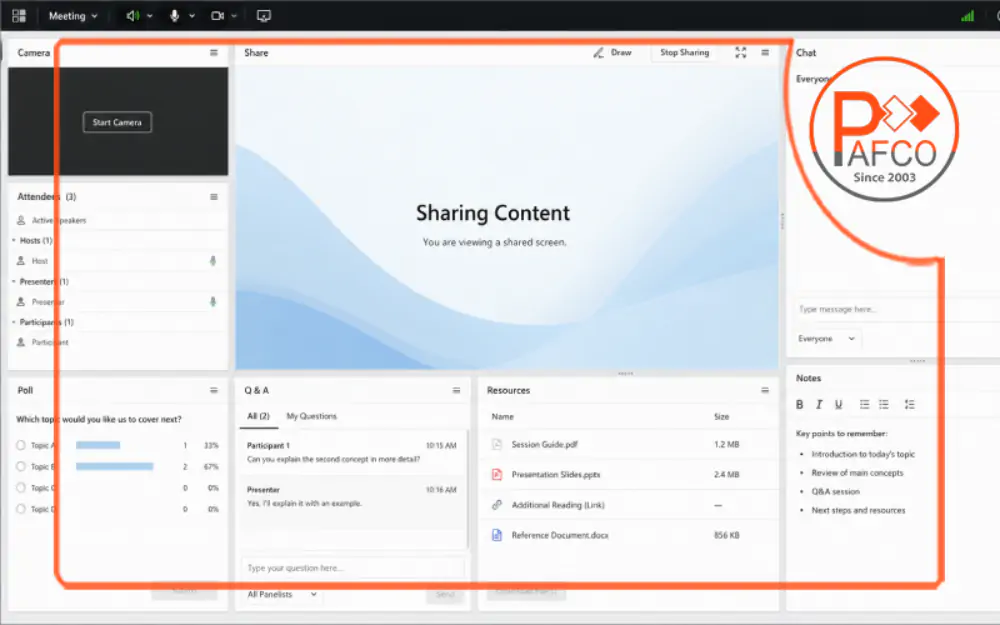
Podها ابزارهای اصلی داخل اتاق Adobe Connect هستند. هر Pod وظیفه مشخصی دارد و میزبان میتواند بر اساس هدف جلسه، ابزارهای موردنیاز را به اتاق اضافه کند.
مهمترین Podهای Adobe Connect عبارتاند از:
Share Pod: برای اشتراکگذاری صفحهنمایش، فایل، تصویر، اسلاید، ویدئو یا وایتبرد استفاده میشود. میزبان میتواند اندازه این بخش را تغییر دهد و مشخص کند چه محتوایی در آن نمایش داده شود.
Camera Pod: تصویر دوربین مدرس، سخنرانان یا شرکتکنندگان را نمایش میدهد. میزبان میتواند تعیین کند چه افرادی اجازه فعالکردن دوربین داشته باشند و تصاویر کاربران چگونه در صفحه مرتب شوند.
Chat Pod: برای گفتوگوی متنی استفاده میشود. میتوان یک چت عمومی برای همه کاربران یا کانالهای گفتوگوی محدودتر برای میزبانان و ارائهدهندگان در نظر گرفت.
Attendees Pod: فهرست افراد حاضر در جلسه و نقش آنها را نمایش میدهد. میزبان از این قسمت میتواند نقش کاربران را تغییر دهد، وضعیت آنها را بررسی کند یا افراد را به اتاقهای گروهی منتقل کند.
Poll Pod: برای ساخت نظرسنجی و دریافت پاسخ سریع از کاربران کاربرد دارد. میزبان میتواند سؤال، گزینههای پاسخ و نحوه نمایش نتایج را تنظیم کند.
Q&A Pod: به شرکتکنندگان اجازه میدهد سؤالهای خود را ثبت کنند و به میزبان کمک میکند پرسشها را منظمتر پاسخ دهد. این ابزار برای وبینارهای پرجمعیت مناسبتر از چت عمومی است.
Notes Pod: برای نمایش نکات مهم، برنامه جلسه، شماره تماس پشتیبانی یا خلاصه مطالب استفاده میشود.
Resources Pod: میزبان میتواند از طریق آن فایلها و لینکهای مفید را در اختیار شرکتکنندگان قرار دهد.
لازم نیست همه Podها همزمان در یک Layout نمایش داده شوند. بهتر است در هر مرحله فقط ابزارهایی روی صفحه باشند که کاربران واقعاً به آنها نیاز دارند.
برای مثال، هنگام تدریس میتوان Share ،Camera و Chat را نمایش داد. هنگام برگزاری نظرسنجی، Poll Pod جای بخش چت را بگیرد و در پایان جلسه، Resources Pod برای دریافت فایلها و لینکهای تکمیلی نمایش داده شود.
قالب آماده اتاق یا Template
.webp "شخصی سازی ادوبی")
اگر یک سازمان چند کلاس با ساختار مشابه برگزار میکند، ساختن تمام اتاقها از ابتدا زمانبر خواهد بود. در این شرایط میتوان یک اتاق استاندارد را بهعنوان Template آماده کرد و اتاقهای بعدی را براساس همان الگو ساخت.
Template میتواند شامل موارد زیر باشد:
- Layoutهای از پیش آماده
- Podهای موردنیاز
- محل و اندازه هر Pod
- فایلهای ثابت
- تصویر خوشامدگویی
- اطلاعات پشتیبانی
- Notes و پیامهای راهنما
- تنظیمات عمومی اتاق
برای مثال، یک مؤسسه آموزشی میتواند Template مشخصی برای کلاس زبان طراحی کند. این قالب شامل Layout انتظار، Layout تدریس، Layout تمرین گروهی و Layout آزمون است. هنگام ساخت کلاس جدید، تنها کافی است اتاق براساس همین Template ایجاد شود و نام دوره و فایلهای آموزشی جدید در آن قرار گیرند.
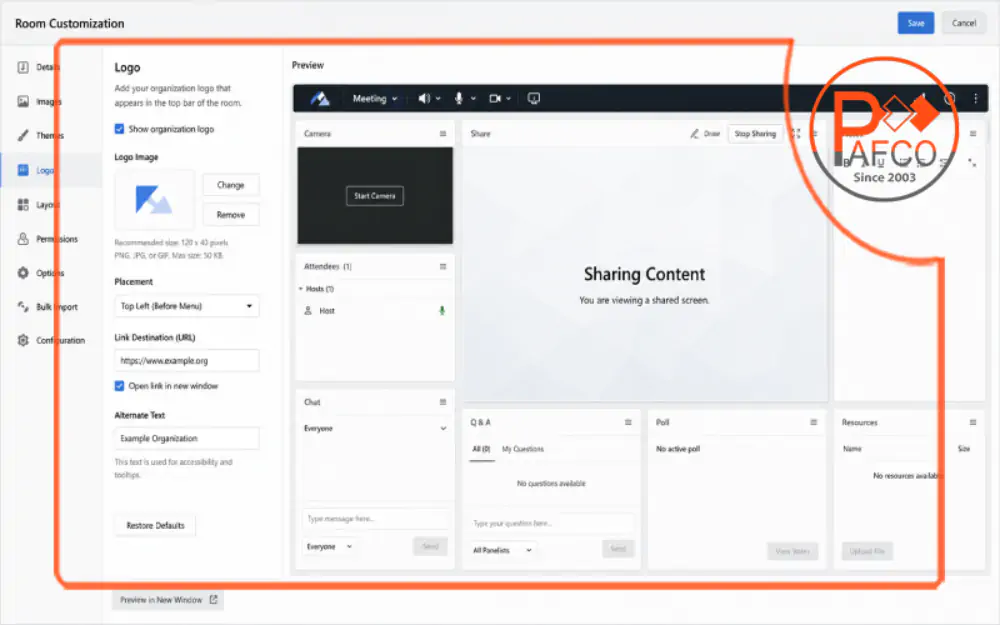
رنگ و ظاهر محیط Adobe Connect
.webp "سفارشی سفارسی ادوبی کانکت")
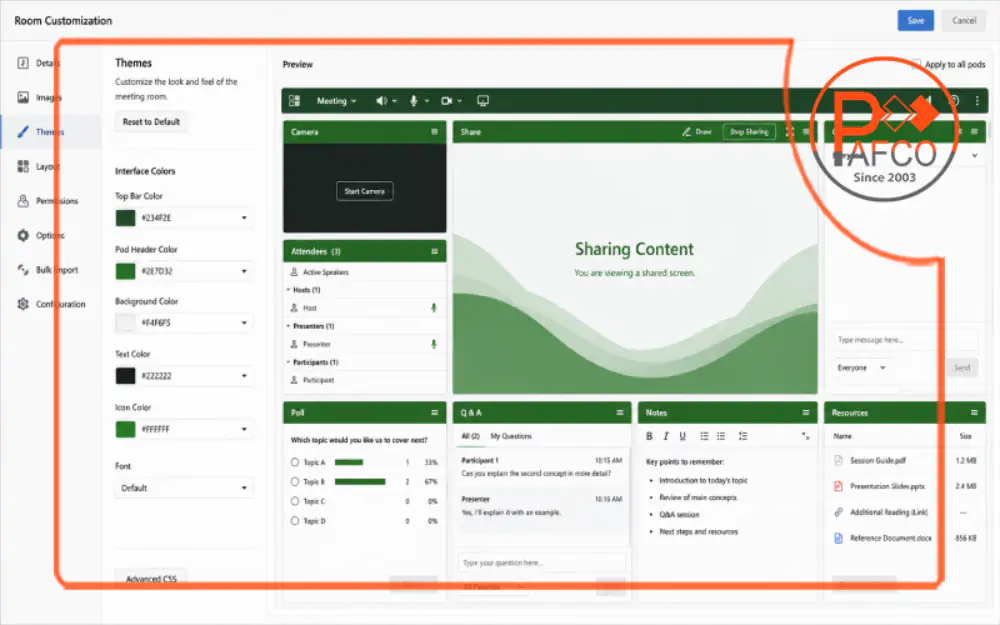
رنگهای محیط Adobe Connect را میتوان تا حد مشخصی با هویت بصری سازمان هماهنگ کرد. این تغییرات معمولاً از بخش مدیریتی Adobe Connect Central و توسط Administrator انجام میشوند.
بخشهایی که امکان تغییر رنگ آنها وجود دارد ممکن است شامل موارد زیر باشند:
- رنگ اصلی رابط
- رنگ نوار بالای صفحه
- رنگ عنوان Podها
- رنگ پسزمینه
- رنگ متنها و آیکونها
- رنگ بخشهای تعاملی
مدیر سیستم میتواند یک Theme بسازد و رنگهای موردنظر را در آن تعریف کند. سپس این Theme بهعنوان ظاهر پیشفرض اتاقها یا برای گروه مشخصی از جلسات استفاده شود.
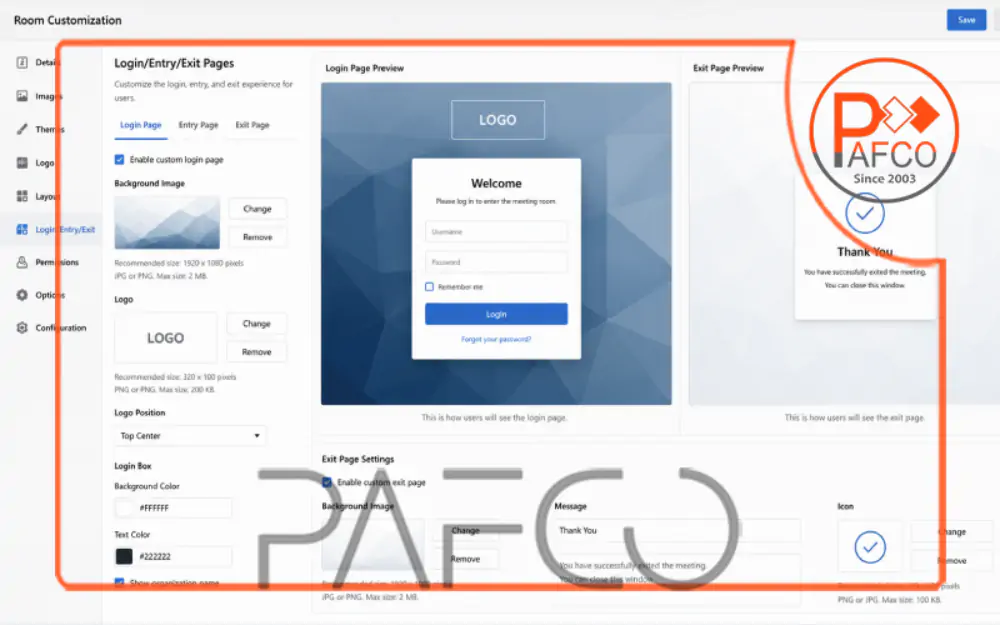
لوگوی سازمان
.webp "نحوه سفارشی سازی ادوبی کانکت")
یکی دیگر از بخشهای قابل سفارشیسازی Adobe Connect، لوگوی سازمان است. مدیر سیستم میتواند لوگو را در قسمتهای مشخصی از رابط، صفحه ورود یا Adobe Connect Central نمایش دهد.
در برخی بخشها میتوان برای لوگو یک لینک نیز تعریف کرد. در این صورت کاربر با کلیک روی لوگو به وبسایت سازمان، صفحه راهنما یا مرکز پشتیبانی منتقل میشود. همچنین بهتر است برای تصویر، متن جایگزین نوشته شود تا کاربران ابزارهای کمکی نیز بتوانند مفهوم آن را درک کنند.
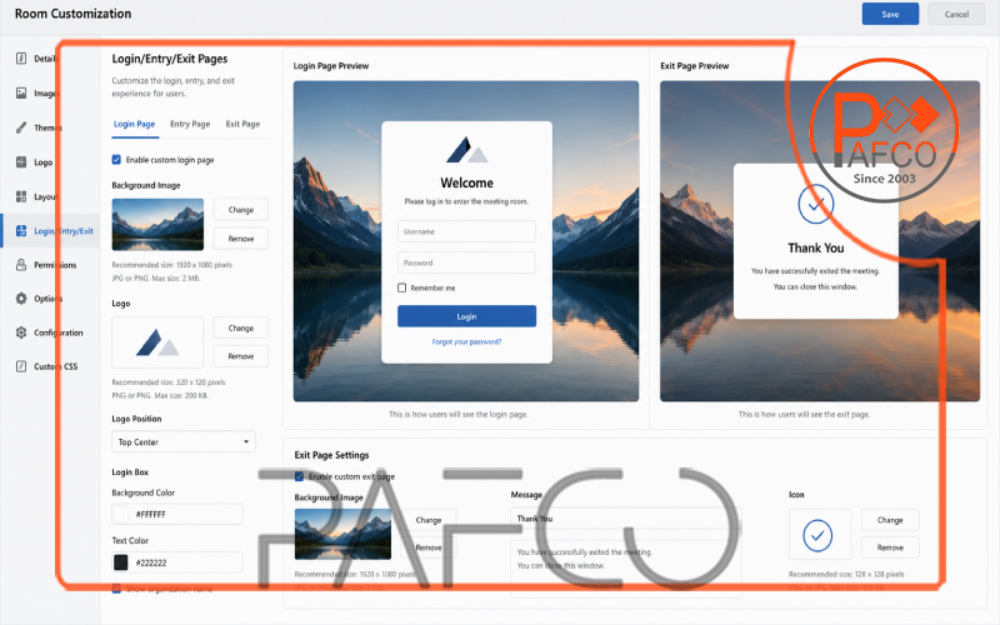
صفحه ورود و خروج کاربران
.png "سفارشی سازی ادوبی کانکت")
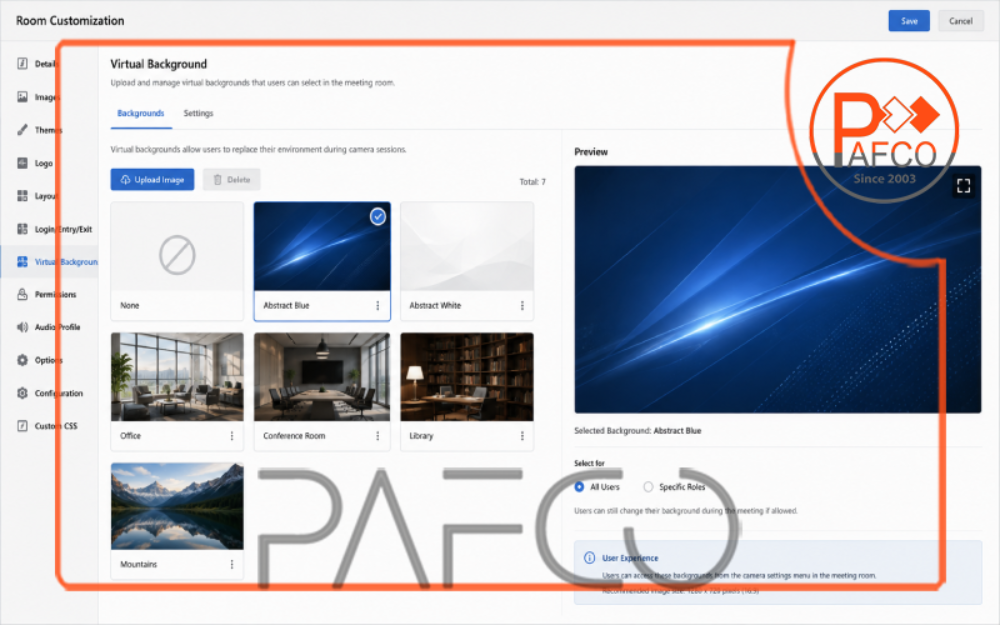
صفحهای که کاربران پیش از ورود به کلاس یا پس از خروج مشاهده میکنند نیز میتواند با ظاهر سازمان هماهنگ شود. این بخش بهویژه برای وبینارها، دورههای رسمی و جلساتی که مهمانان خارج از سازمان در آن شرکت میکنند اهمیت دارد.
مدیر سیستم میتواند بسته به نسخه و نوع حساب، مواردی مانند لوگو، رنگ، تصویر پسزمینه و ظاهر صفحات ورود و خروج را تنظیم کند. این تغییرات از بخش Customization در Adobe Connect Central انجام میشوند.
نقشها و سطح دسترسی کاربران
.png "سفارشی سازی ادوبی کانکت")
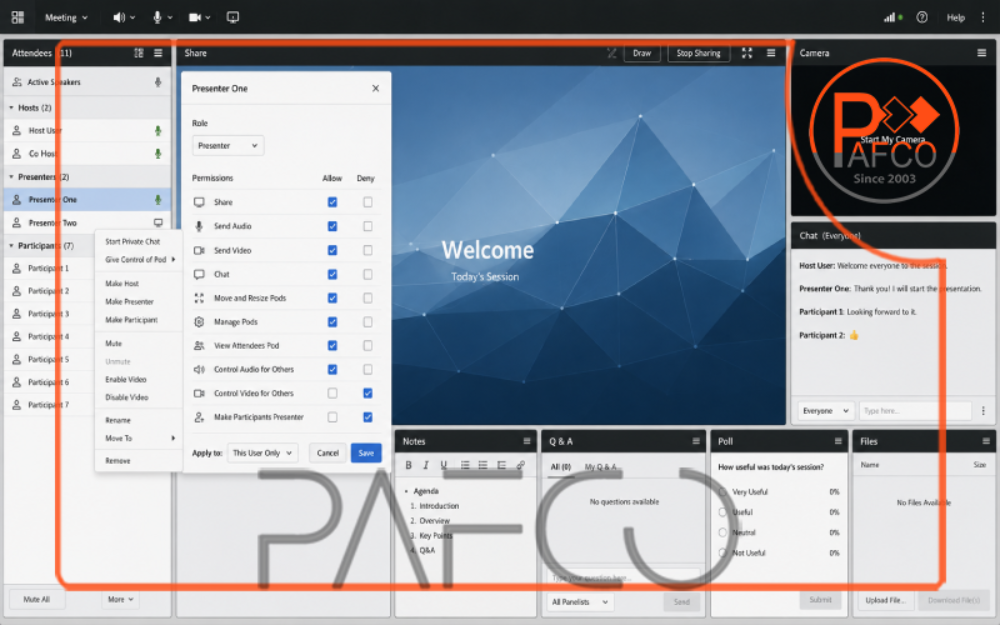
در Adobe Connect فقط ظاهر اتاق قابل تنظیم نیست؛ سطح دسترسی افراد نیز براساس نوع جلسه قابل مدیریت است. نقشهای اصلی داخل اتاق شاملHost ، Presenter و Participant هستند.
Host یا میزبان بیشترین سطح دسترسی را دارد و میتواند اتاق، Layoutها، نقش کاربران و بسیاری از ابزارهای جلسه را مدیریت کند.
Presenter یا ارائهدهنده معمولاً برای ارائه محتوا، اشتراکگذاری صفحه و استفاده از میکروفن یا دوربین دسترسی بیشتری نسبت به شرکتکننده عادی دارد.
Participant یا شرکتکننده برای حضور در جلسه و تعامل با ابزارهایی که میزبان در اختیار او قرار داده است استفاده میشود.
میزبان میتواند از طریق Attendees Pod نقش کاربران را تغییر دهد یا دسترسی موقت به میکروفن، دوربین و اشتراکگذاری محتوا بدهد. بهتر است دسترسی هر فرد فقط در حد نیاز او تعریف شود.
برای مثال، در یک کلاس دانشگاهی دانشجویان با نقش Participant وارد میشوند. مدرس نقش Host دارد و دستیار آموزشی میتواند Presenter باشد. اگر یکی از دانشجویان قرار است پروژه خود را ارائه دهد، مدرس میتواند موقتاً امکان اشتراکگذاری صفحه یا نقش Presenter را به او بدهد و پس از پایان ارائه، دسترسی را بازگرداند.
دادن نقش Host به تعداد زیادی از کاربران توصیه نمیشود؛ زیرا این افراد میتوانند تنظیمات مهم اتاق را تغییر دهند یا نقش سایر کاربران را مدیریت کنند.
Custom Pod و ابزارهای اختصاصی
.png "سفارشی سازی ادوبی کانکت")
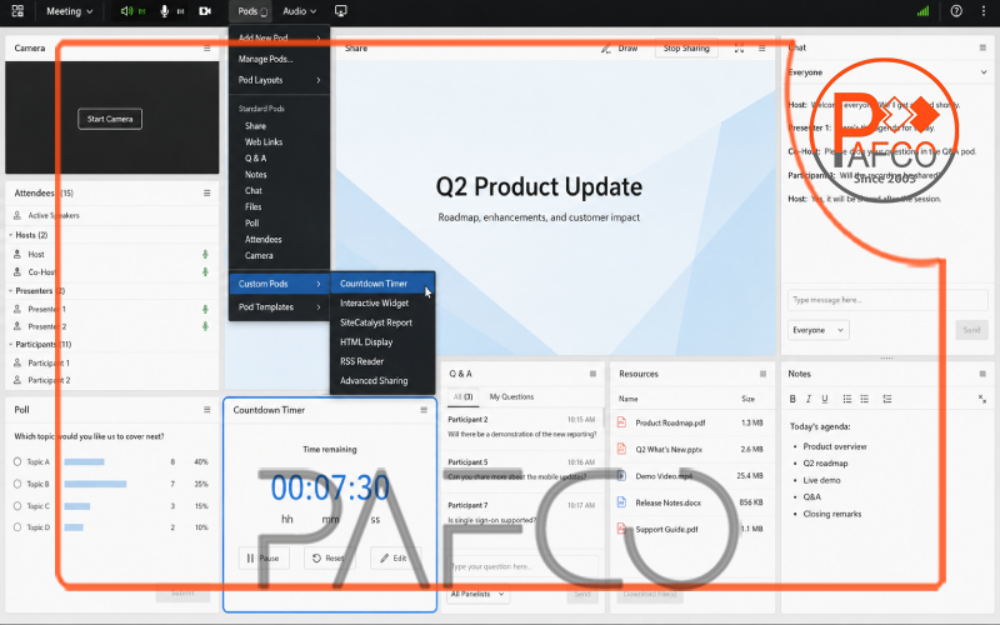
در کنار Podهای پیشفرض، امکان افزودن بعضی ابزارهای جانبی با عنوان Custom Pod نیز وجود دارد. این ابزارها برای اضافهکردن قابلیتهایی استفاده میشوند که بهصورت پیشفرض در اتاق وجود ندارند.
Custom Pod میتواند برای کاربردهایی مانند موارد زیر طراحی یا استفاده شود:
- تایمر کلاس
- بازی آموزشی
- رأیگیری پیشرفته
- فعالیت گروهی
- آزمون تعاملی
- ابزار ترجمه
- نمایش اطلاعات یک سامانه دیگر
برای اضافهکردن Custom Pod، ابتدا باید این قابلیت توسط مدیر سیستم فعال شده باشد. سپس Host میتواند از منوی Pods وارد بخش Custom Pods شود و ابزار موردنظر را به اتاق اضافه کند. در سرویسهای میزبانیشده ممکن است ابزارها از Marketplace انتخاب شوند؛ اما در نسخههای نصبشده روی سرور سازمان، مدیریت ابزارها میتواند به تنظیمات فنی بیشتری نیاز داشته باشد.
اتصال Adobe Connect به LMS
.png "سفارشی سازی ادوبی کانکت")
یکی از مهمترین سفارشیسازیهای سازمانی، اتصال Adobe Connect به سامانه مدیریت یادگیری یا LMS است. در این حالت کاربران لازم نیست کلاس آنلاین و دوره آموزشی را در دو سامانه کاملاً جدا مدیریت کنند.
بسته به نوع LMS، افزونه و شیوه یکپارچهسازی، ممکن است امکانات زیر فراهم شوند:
- ساخت جلسه از داخل LMS
- ثبتنام کاربران در کلاس آنلاین
- ورود کاربران از صفحه دوره
- تعیین نقش مدرس و فراگیر
- نمایش لینک جلسه
- دسترسی به فایل ضبطشده
- دریافت اطلاعات حضور کاربران
- مدیریت چند کلاس از یک محیط
برای مثال، دانشجو وارد دوره خود در LMS میشود و گزینه «ورود به کلاس آنلاین» را انتخاب میکند. سامانه هویت او را تشخیص میدهد و بدون نیاز به واردکردن دوباره نام کاربری، او را با نقش مناسب وارد اتاق Adobe Connect میکند.
میزان اطلاعاتی که میان دو سامانه ردوبدل میشود به افزونه، API، نسخه Adobe Connect و قابلیتهای LMS بستگی دارد. ممکن است یک اتصال ساده فقط لینک ورود را نمایش دهد، درحالیکه یک یکپارچهسازی کاملتر بتواند کاربران، نقشها، جلسات و گزارش حضور را نیز مدیریت کند.
Adobe Connect برای ارتباط با سامانههای دیگر Web Services ارائه میدهد. پیادهسازی این ارتباط معمولاً به تنظیمات فنی، بررسی امنیت ورود کاربران و آزمایش دقیق جریان ثبتنام و ورود نیاز دارد.
اشتباهات رایج هنگام سفارشیسازی Adobe Connect
سفارشیسازی ادوب کانکت زمانی نتیجه مناسبی دارد که براساس نوع کلاس، تعداد کاربران و شیوه برگزاری جلسه انجام شود. برخی تغییرات ظاهری یا فنی اگر بدون بررسی اجرا شوند، ممکن است کار با سامانه را برای مدرس و شرکتکنندگان دشوار کنند.
شلوغکردن فضای کلاس
نمایش همزمان تعداد زیادی Pod باعث میشود کاربران ندانند باید روی کدام قسمت تمرکز کنند. بهتر است در هر Layout فقط ابزارهای موردنیاز همان مرحله نمایش داده شوند.استفاده نادرست از رنگهای سازمانی
هماهنگکردن محیط با رنگ برند مفید است؛ اما استفاده زیاد از رنگهای تند یا انتخاب ترکیبهایی با کنتراست کم، خوانایی نوشتهها و دکمهها را کاهش میدهد. رنگ سازمانی بهتر است در بخشهای اصلی مانند نوارها، عنوانها و لوگو استفاده شود.
بارگذاری تصاویر و لوگوهای نامناسب
تصاویر سنگین، لوگوهای بیکیفیت یا فایلهایی با ابعاد نامناسب ممکن است سرعت بارگذاری را کاهش دهند یا در صفحههای مختلف بهدرستی نمایش داده نشوند. لوگو و تصاویر پسزمینه باید قبل از استفاده، از نظر حجم، اندازه و کیفیت بررسی شوند.
استفاده از یک Layout برای تمام مراحل جلسه
نیازهای کاربران در زمان ورود، تدریس، پرسشوپاسخ و نظرسنجی یکسان نیست. استفاده از یک چیدمان ثابت برای تمام جلسه باعث میشود بعضی ابزارهای مهم دیده نشوند و فضای صفحه در برخی مراحل شلوغ باقی بماند. بهتر است برای هر مرحله یک Layout جداگانه طراحی شود.
تعریف نادرست نقش کاربران
دادن دسترسی Host یا Presenter به کاربران غیرضروری میتواند باعث تغییر ناخواسته تنظیمات اتاق، قطع محتوا یا ایجاد بینظمی شود. هر کاربر باید فقط به ابزارها و دسترسیهایی که نیاز دارد دسترسی داشته باشد.
آزمایشنکردن اتاق پیش از برگزاری
گاهی تغییرات در رایانه مدیر بهدرستی نمایش داده میشوند، اما در مرورگر دیگر، موبایل یا دستگاه ضعیفتر مشکل ایجاد میکنند. بهتر است اتاق، صفحات ورود، دوربین، صدا، فایلها و Layoutها قبل از جلسه اصلی آزمایش شوند.
استفاده از Custom Pod ناسازگار
هر Custom Pod برای تمام نسخههای Adobe Connect مناسب نیست. استفاده از ابزارهای ناشناس یا ناسازگار میتواند باعث خطا، اختلال در جلسه یا ایجاد مشکل امنیتی شود. این ابزارها باید پیش از استفاده از نظر اعتبار، امنیت و سازگاری بررسی شوند.
نادیدهگرفتن نیاز واقعی کاربران
هدف سفارشیسازی فقط زیباترکردن محیط نیست. چیدمان، رنگها و ابزارها باید استفاده از کلاس را برای مدرس و شرکتکنندگان سادهتر کنند. تغییراتی که صرفاً ظاهری هستند اما مسیر ورود، ارائه یا تعامل کاربران را پیچیده میکنند، ارزش چندانی ایجاد نخواهند کرد.
پافکو با تجربه راهاندازی، پشتیبانی و سفارشیسازی Adobe Connect میتواند نیازهای هر مجموعه را بررسی کرده و تنظیمات مناسب را براساس نوع کلاس، تعداد کاربران و زیرساخت موجود اجرا کند. طراحی Layout و Template، تنظیم رنگ و لوگو، مدیریت دسترسیها، اتصال Adobe Connect به LMS و بررسی مشکلات فنی از خدماتی هستند که میتوانند به ایجاد یک محیط پایدار، منظم و متناسب با نیاز سازمان کمک کنند.
سخن آخر
سفارشیسازی Adobe Connect زمانی مفید است که کار با کلاس را سادهتر کند؛ نه اینکه فقط ظاهر آن را تغییر دهد. انتخاب درست Layout، نمایش Podهای موردنیاز، تعریف دقیق نقش کاربران، تنظیم رنگ و لوگو و آمادهسازی صفحه ورود، باید براساس نوع جلسه و رفتار کاربران انجام شود. برای مثال، ساختار مناسب یک وبینار پرجمعیت با یک کلاس تعاملی یا جلسه داخلی یکسان نیست.
پیش از اعمال تغییرات، بهتر است نسخه Adobe Connect، سطح دسترسی مدیر، نحوه ورود کاربران و نیاز به اتصال به LMS بررسی شود. پافکو میتواند با ارزیابی این موارد، چیدمان و تنظیماتی متناسب با نیاز مجموعه طراحی کند و مشکلاتی مانند دسترسیهای نادرست، قالبهای نامناسب، اختلال در ورود کاربران یا ناهماهنگی Adobe Connect با LMS را برطرف سازد.
پافکو را به منابع منتخب خود در گوگل اضافه کنید